
Adobe Illustrator đã tích hợp một số tính năng Generative AI (AI tạo sinh) giúp bạn tạo đồ họa vector độc đáo tự động từ mô tả bằng văn bản. Một trong những tính năng nổi bật nhất là Text to Vector Graphic – công cụ cho phép bạn tạo cảnh (scene), chủ thể (subject) và biểu tượng (icon) dựa trên mô tả văn bản, cực kỳ hữu ích cho thiết kế nhanh và sáng tạo.
Text to Vector Graphic là gì?
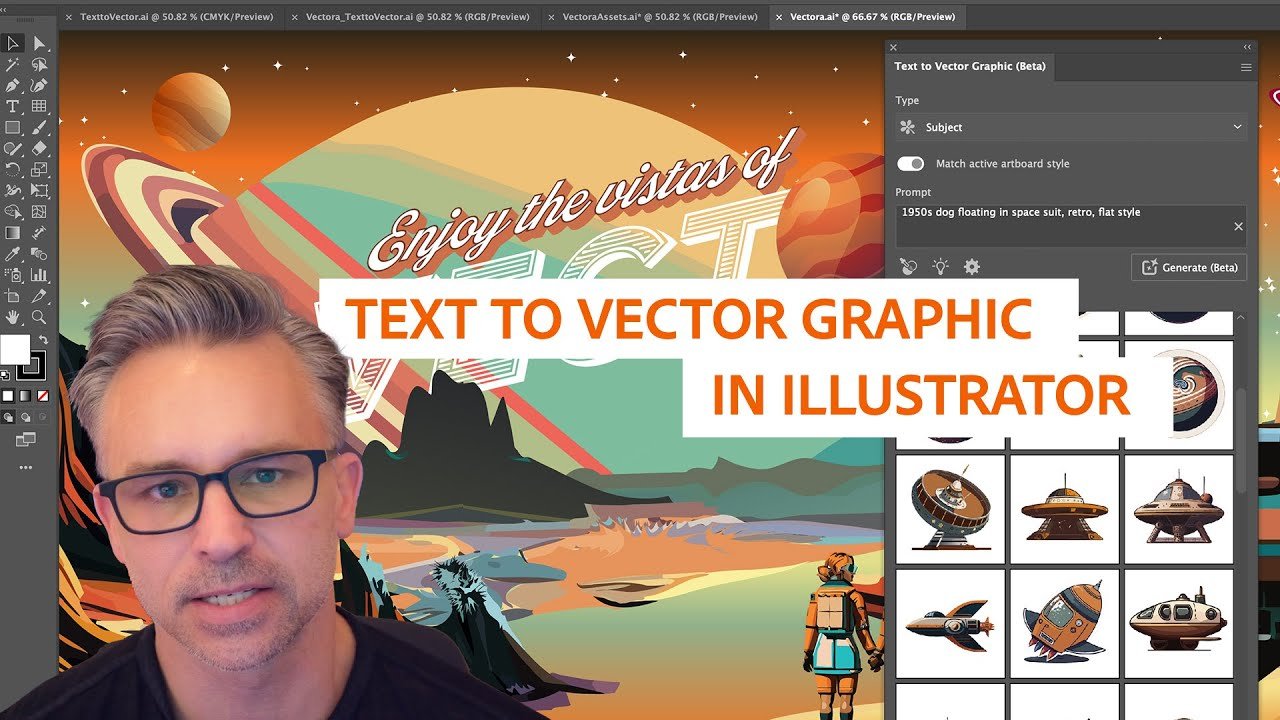
Text to Vector Graphic là tính năng tạo đồ họa vector qua mô tả bằng văn bản, được hỗ trợ bởi nền tảng Adobe Firefly trong Illustrator. Bạn chỉ cần mô tả bằng lời những gì muốn tạo – chẳng hạn “một cảnh biển hoàng hôn” hoặc “biểu tượng cửa hàng cà phê” – và Illustrator sẽ tự động tạo ra nhiều phiên bản vector để bạn lựa chọn.
Các Loại Nội Dung Bạn Có Thể Tạo
Trong Text to Vector Graphic, bạn có thể chọn ba loại nội dung để tạo:
1. Scene – Cảnh

Chức năng này tạo toàn bộ cảnh vector trên bảng vẽ dựa trên mô tả. Ví dụ: cảnh đường phố, cảnh tự nhiên, cảnh hoạt hình, v.v…
2. Subject – Chủ Thể
Tạo ra các đối tượng vector chi tiết riêng lẻ không có nền. Đây là lựa chọn lý tưởng khi bạn cần một yếu tố đồ họa chính để ghép vào thiết kế khác.
3. Icon – Biểu Tượng
Tạo ra các hình biểu tượng đơn giản và tối ưu hóa cho các biểu tượng, logo hoặc các yếu tố nhỏ trong giao diện.
Cách Sử Dụng Text to Vector Graphic Trong Illustrator
Bước 1: Thêm Hình Dạng Cơ Sở
Đầu tiên, mở Adobe Illustrator, dùng Rectangle Tool để thêm một hình chữ nhật lên bảng vẽ. Sau đó chọn vùng này với Selection Tool.
Bước 2: Kích Hoạt Generative AI
Có nhiều cách để mở công cụ Generate Vectors:
- Giao diện ngữ cảnh (Contextual Task Bar)
- Thanh menu: Object > Generative
- Quick Actions trên bảng Properties
- Menu chuột phải
Chọn Generate Vectors để tiến hành tạo nội dung.
Bước 3: Chọn Loại Nội Dung và Mô Tả
Ở phần Content type, chọn một trong các kiểu: Scene, Subject, hoặc Icon. Sau đó gõ mô tả nội dung bạn muốn tạo trong ô prompt. Bạn có thể sử dụng tiếng Anh hoặc ngôn ngữ khác tùy chỉnh.
Bước 4: Tùy Chỉnh Phong Cách (Style Reference)
Bạn có thể để Illustrator tự động chọn phong cách phù hợp hoặc chọ một phong cách từ hình ảnh/vật thể hiện có trong thiết kế.
Bước 5: Xem Kết Quả
Sau khi nhấn Generate, Illustrator sẽ hiển thị các biến thể đồ họa vector trong thanh công cụ Generated Variations. Bạn có thể duyệt qua và chọn phiên bản phù hợp nhất cho thiết kế của mình.
Lợi Ích Khi Sử Dụng Tính Năng AI Trong Illustrator
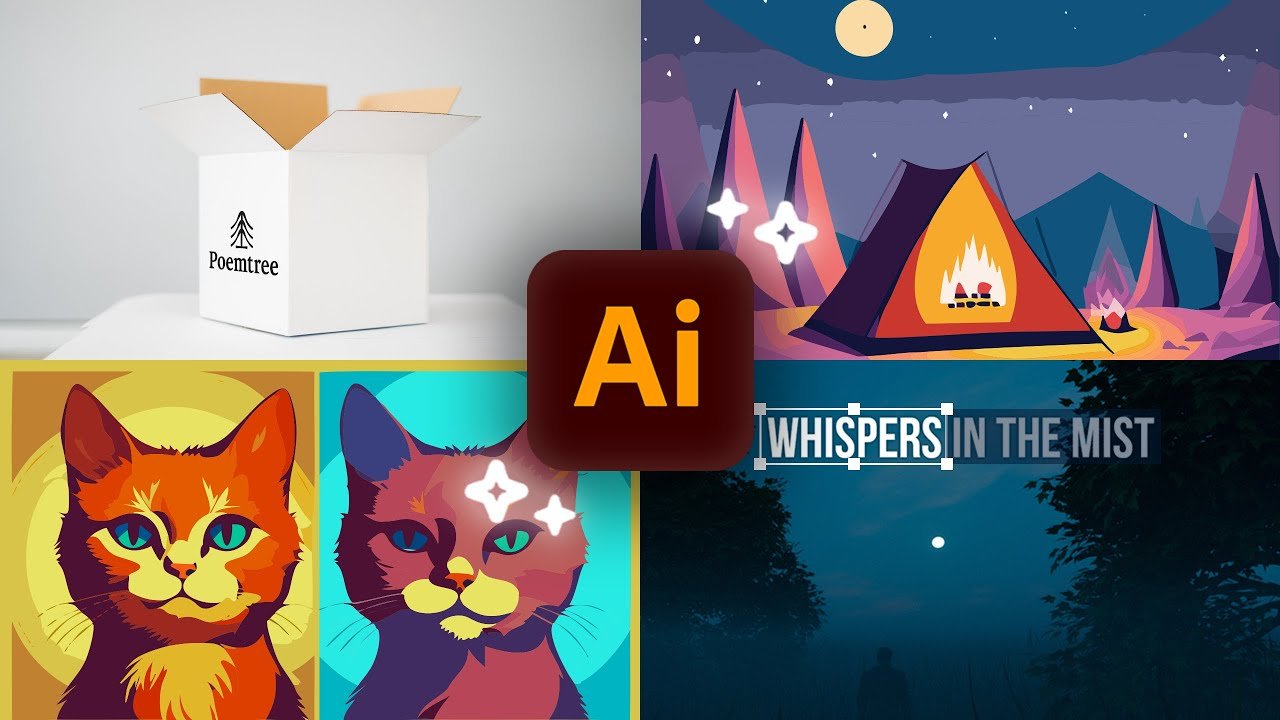
1. Tạo Đồ Họa Nhanh Chóng
Không cần tạo thủ công từng yếu tố, bạn có thể tạo ra một cảnh hoặc biểu tượng chỉ từ vài dòng mô tả.
2. Khả Năng Tùy Biến Cao
Bạn có thể điều chỉnh độ chi tiết, phong cách và màu sắc dựa trên yêu cầu mô tả.
3. Hỗ Trợ Thiết Kế Sáng Tạo
Tính năng này giúp bạn dễ dàng tìm kiếm ý tưởng mới và mở rộng phạm vi sáng tạo trong các dự án vector.
Một Số Mẹo Khi Sử Dụng Text to Vector Graphic
- Viết mô tả rõ ràng và cụ thể để nhận được kết quả gần với ý tưởng hơn.
- Thử nhiều biến thể khác nhau để chọn ra phiên bản phù hợp nhất.
- Kết hợp với các công cụ chỉnh sửa vector khác của Illustrator để tinh chỉnh chi tiết theo ý muốn.
Tổng kết MMO không chỉ là phương thức kiếm tiền trên Internet, mà còn là cơ hội mở ra nguồn thu nhập bền vững cho mọi đối tượng. Sàn MMOVN đóng vai trò là nền tảng cung cấp nguyên liệu MMO, tài khoản Facebook – Zalo – TikTok, và các công cụ hỗ trợ marketing đáng tin cậy, giúp người mới dễ dàng bắt đầu, người có kinh nghiệm tối ưu hiệu suất và doanh nghiệp tiết kiệm chi phí vận hành. Xem thêm bài viết tại đây.
👉 Truy cập ngay https://socialmmovn.com/ để mua bắt đầu với MMO.
 Trang Chủ
 Giới thiệu
 Sản Phẩm
 Chính Sách Mua Hàng
 Hỗ Trợ
 Công cụ
 Chia sẻ