
CapCut là công cụ chỉnh sửa video mạnh mẽ, nhưng đôi khi bạn có thể gặp lỗi “No Internet Connection” khi mở ứng dụng, tải mẫu, đồng bộ dự án hoặc sử dụng các tính năng như AI. Lỗi này thường không phải do ứng dụng bị hỏng mà liên quan tới kết nối mạng hoặc cài đặt hệ thống. Dưới đây là hướng dẫn xử lý theo từng nền tảng.
1. Trên Thiết Bị Di Động (Android / iOS)
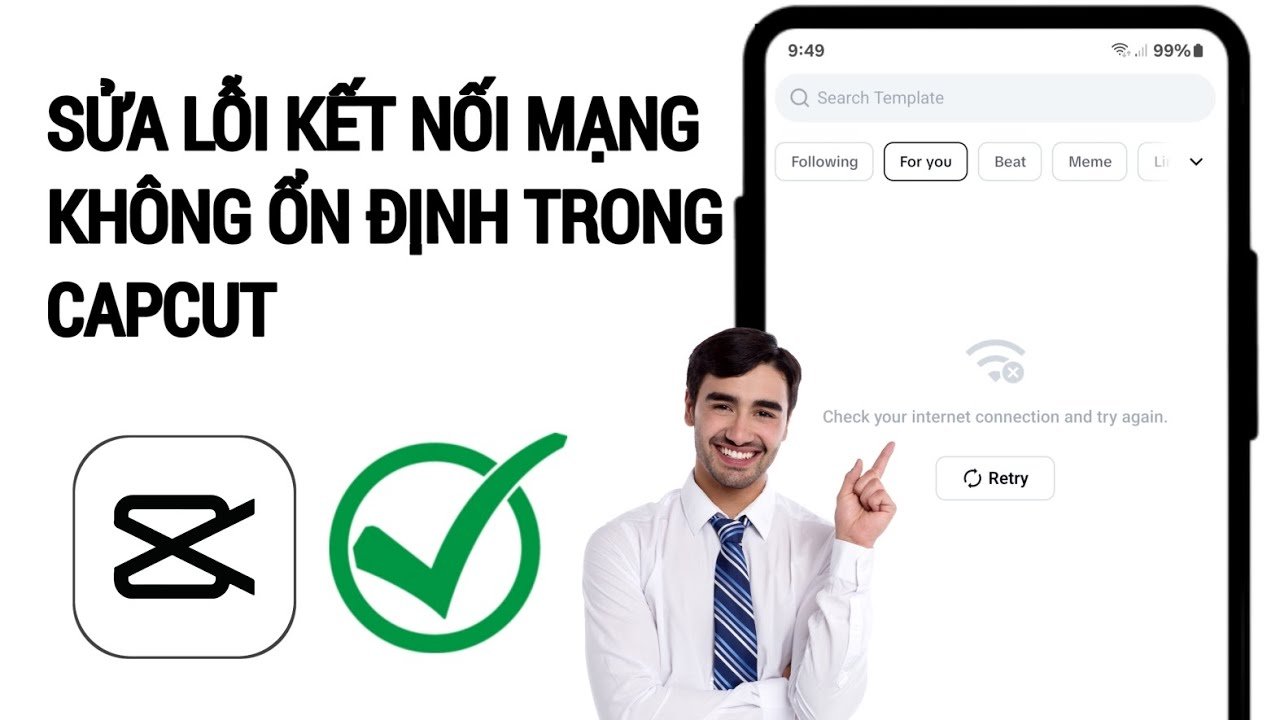
Kiểm Tra Kết Nối Internet
- Đảm bảo thiết bị của bạn đang kết nối Wi‑Fi hoặc dữ liệu di động ổn định.
- Thử mở một ứng dụng khác như YouTube hoặc trình duyệt web để xác nhận kết nối.
- Nếu bạn đang sử dụng Wi-Fi, hãy thử chuyển sang dữ liệu di động hoặc ngược lại.
Khởi Động Lại CapCut và Thiết Bị
- Đóng hoàn toàn CapCut (vuốt lên hoặc sử dụng trình quản lý ứng dụng) và mở lại.
- Thử khởi động lại thiết bị để giải quyết vấn đề tạm thời của kết nối.
Kiểm Tra Quyền Truy Cập Mạng
- Android: Cài đặt → Ứng dụng → CapCut → Quyền mạng/data → Cho phép truy cập.
- iOS: Cài đặt → Di động → CapCut → Bật dữ liệu di động.
- Lưu ý: Nếu bạn đang sử dụng Tiết kiệm dữ liệu, hãy tắt chế độ này để đảm bảo CapCut có quyền truy cập mạng đầy đủ.
Xóa Bộ Nhớ Cache của CapCut
- Vào Profile → Settings → Clear Cache trong CapCut để loại bỏ dữ liệu tạm, giúp khắc phục các lỗi mạng.
Tắt VPN / Ad‑Blocker
- Các ứng dụng VPN hoặc Ad‑Blocker có thể chặn kết nối Internet của CapCut. Tạm thời tắt VPN hoặc Ad‑Blocker để kiểm tra xem lỗi có được khắc phục không.
Cập Nhật CapCut
- Đảm bảo CapCut được cập nhật lên phiên bản mới nhất từ Google Play Store hoặc App Store để tránh các lỗi không mong muốn.
2. Trên CapCut Desktop (PC)
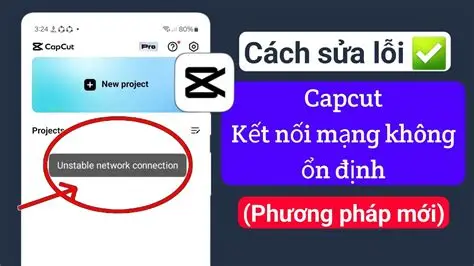
Kiểm Tra Kết Nối Chung
- Đảm bảo các ứng dụng khác trên máy của bạn đều có kết nối Internet.
- Tạm thời tắt tường lửa hoặc phần mềm diệt virus nếu chúng đang chặn quyền truy cập mạng của CapCut.
Tắt Tăng Tốc Phần Cứng
- Vào Settings → Performance và tắt tính năng Hardware‑accelerated encoding và Hardware‑accelerated decoding. Sau đó khởi động lại CapCut để xem lỗi có được khắc phục không.
Giải Phóng Tài Nguyên Hệ Thống
- Đóng các ứng dụng không cần thiết đang chạy nền để giải phóng bộ nhớ cho CapCut và giúp ứng dụng hoạt động mượt mà hơn.
Cập Nhật hoặc Đăng Nhập Lại
- Cập nhật CapCut Desktop lên phiên bản mới nhất. Nếu gặp lỗi, thử đăng xuất và đăng nhập lại trong CapCut để thử lại kết nối.
3. Các Lỗi Chung và Cách Khắc Phục

Khởi Động Lại Router/Modem
- Nếu bạn sử dụng Wi-Fi, hãy khởi động lại router hoặc modem để làm mới kết nối Internet và thử lại.
Kiểm Tra Trạng Thái Server CapCut
- Đôi khi lỗi “Không có kết nối Internet” có thể đến từ server của CapCut. Kiểm tra các kênh chính thức của CapCut để xem liệu có bảo trì hoặc sự cố gián đoạn dịch vụ nào không.
Liên Hệ Hỗ Trợ CapCut
- Nếu các cách trên không hiệu quả, bạn có thể liên hệ với đội ngũ hỗ trợ CapCut với thông tin chi tiết về thiết bị, hệ điều hành, và phiên bản CapCut đang sử dụng để nhận được trợ giúp.
Lưu Ý Quan Trọng
- CapCut cần kết nối Internet ổn định để tải mẫu, âm thanh, và các tính năng trực tuyến. Nếu bạn không cần các tính năng này, bạn vẫn có thể chỉnh sửa video offline mà không gặp vấn đề kết nối.
Tổng kết
MMO không chỉ là phương thức kiếm tiền trên Internet, mà còn là cơ hội mở ra nguồn thu nhập bền vững cho mọi đối tượng. Sàn MMOVN đóng vai trò là nền tảng cung cấp nguyên liệu MMO, tài khoản Facebook – Zalo – TikTok, và các công cụ hỗ trợ marketing đáng tin cậy, giúp người mới dễ dàng bắt đầu, người có kinh nghiệm tối ưu hiệu suất và doanh nghiệp tiết kiệm chi phí vận hành. Xem thêm bài viết tại đây.
👉 Truy cập ngay https://socialmmovn.com/ để mua bắt đầu với MMO.
 Trang Chủ
 Giới thiệu
 Sản Phẩm
 Chính Sách Mua Hàng
 Hỗ Trợ
 Công cụ
 Chia sẻ