

Giới thiệu
Nếu bạn từng muốn xóa nền, cắt người khỏi ảnh, đổi màu quần áo hoặc chỉnh sửa riêng một vùng cụ thể, thì Selection Tool chính là công cụ quan trọng nhất.
Rất nhiều người mới học Photoshop gặp khó khăn vì không biết cách chọn vùng chính xác, dẫn đến cắt lẹm, viền răng cưa hoặc ghép ảnh thiếu tự nhiên.
Thực tế, chỉ cần hiểu đúng Selection Tool và vài mẹo cơ bản, bạn có thể tách nền và ghép ảnh chuyên nghiệp chỉ trong vài phút.
Đây là kỹ năng bắt buộc khi sử dụng Photoshop lâu dài.
1. Selection Tool là gì?
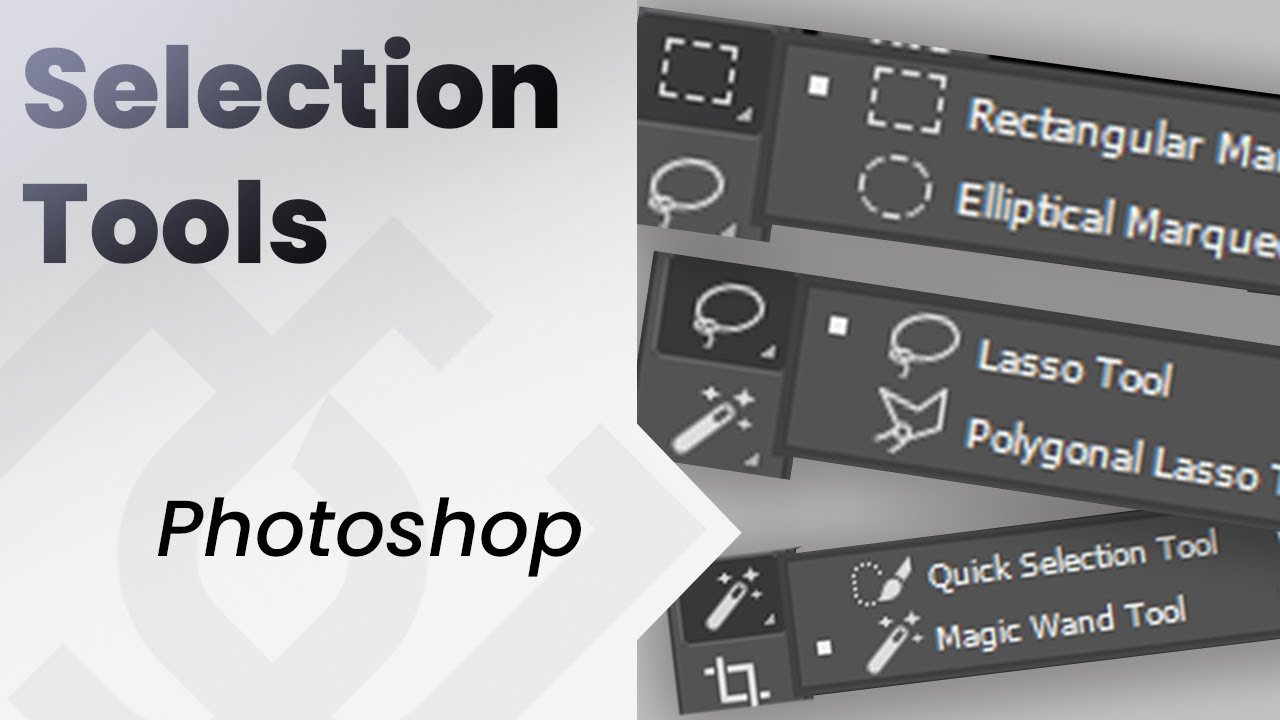
Selection Tool là nhóm công cụ tạo “vùng chọn”.
Vùng được chọn sẽ:
- có thể chỉnh màu riêng
- copy sang layer khác
- xóa nền
- cắt ghép
- thêm hiệu ứng
Mọi thao tác chỉnh sửa nâng cao trong Photoshop đều bắt đầu bằng việc tạo vùng chọn chính xác.
2. Các loại Selection Tool quan trọng
Marquee Tool
Chọn hình chữ nhật hoặc hình tròn
Phù hợp cắt ảnh đơn giản, crop nhanh
Lasso Tool
Vẽ tự do bằng tay
Phù hợp chọn vật thể phức tạp
Quick Selection Tool
Tự động nhận diện chủ thể
Chỉ cần quét chuột là chọn xong
Select Subject
Photoshop tự chọn người hoặc vật chính
Cực nhanh cho người mới
Trong thực tế, Quick Selection và Select Subject là 2 công cụ được dùng nhiều nhất.
3. Cách tách nền cơ bản trong 1 phút

Đây là quy trình nhanh cho người mới.
Bước 1
Chọn Quick Selection
Bước 2
Quét lên chủ thể
Bước 3
Nhấn Select and Mask
Bước 4
Tăng Feather nhẹ
Bước 5
Output → Layer Mask
Kết quả: nền bị xóa mà không phá hủy ảnh gốc.
Cách này nhanh và an toàn hơn dùng Eraser rất nhiều.
4. Khi nào nên dùng từng công cụ?

Marquee
Cắt banner, crop bố cục vuông
Lasso
Chọn vùng nhỏ, chi tiết thủ công
Quick Selection
Tách người, sản phẩm
Select Subject
Chọn nhanh toàn bộ chủ thể
Kết hợp đúng công cụ giúp bạn tiết kiệm rất nhiều thời gian.
5. Mẹo chọn vùng chính xác hơn
Giữ Shift để thêm vùng chọn
Giữ Alt để trừ vùng chọn
Zoom lớn khi chỉnh tóc hoặc mép áo
Giúp viền mượt hơn
Dùng Feather 0.5–1px
Tránh viền cứng
Luôn dùng Layer Mask thay vì Delete
Có thể chỉnh lại
Dùng Refine Edge cho tóc
Giúp tách tóc tự nhiên
Chỉ cần áp dụng 5 mẹo này, ảnh ghép sẽ “pro” hơn rất nhiều.
6. 5 ứng dụng thực tế của Selection Tool
1. Xóa nền sản phẩm
Tạo ảnh nền trắng bán hàng online
2. Ghép người vào cảnh khác
Làm thumbnail YouTube, poster
3. Đổi màu quần áo
Chỉnh Hue/Saturation riêng vùng chọn
4. Làm mờ hậu cảnh
Blur nền để nổi bật chủ thể
5. Retouch da cục bộ
Chỉnh riêng vùng da mà không ảnh hưởng toàn ảnh
Hầu hết công việc chỉnh sửa ảnh đều cần Selection.
7. Lỗi thường gặp của người mới
Cắt quá sát
Mất chi tiết tóc
Không feather
Viền gắt, nhìn giả
Xóa trực tiếp
Không thể khôi phục
Không zoom
Chọn thiếu chính xác
Hãy luôn dùng Mask và chỉnh nhẹ tay để ảnh tự nhiên.
8. Selection Tool hay Pen Tool tốt hơn?
Selection Tool:
- nhanh
- dễ
- phù hợp người mới
Pen Tool:
- chính xác cao
- chuyên nghiệp hơn
- nhưng khó học
Nếu mới bắt đầu, hãy thành thạo Selection trước, sau đó mới học Pen.
Tổng kết
MMO không chỉ là phương thức kiếm tiền trên Internet, mà còn là cơ hội mở ra nguồn thu nhập bền vững cho mọi đối tượng. Sàn MMOVN đóng vai trò là nền tảng cung cấp nguyên liệu MMO, tài khoản Facebook – Zalo – TikTok, và các công cụ hỗ trợ marketing đáng tin cậy, giúp người mới dễ dàng bắt đầu, người có kinh nghiệm tối ưu hiệu suất và doanh nghiệp tiết kiệm chi phí vận hành.
Xem thêm bài viết tại đây.
Truy cập ngay https://socialmmovn.com/ để mua bắt đầu với MMO.
 Trang Chủ
 Giới thiệu
 Sản Phẩm
 Chính Sách Mua Hàng
 Hỗ Trợ
 Công cụ
 Chia sẻ