
Giới thiệu
Khi mới học Photoshop, rất nhiều người gặp tình trạng ảnh bị vỡ, mờ hoặc mất nét sau vài lần phóng to thu nhỏ. Đây là lỗi cực kỳ phổ biến khi resize layer sai cách.
Nguyên nhân không phải do máy yếu hay file kém chất lượng, mà vì bạn chưa sử dụng Smart Object.
Smart Object là tính năng giúp bạn chỉnh sửa, biến đổi kích thước, thêm hiệu ứng mà vẫn giữ nguyên chất lượng ảnh gốc. Hầu hết designer chuyên nghiệp đều bật Smart Object trước khi làm việc.
Nếu bạn muốn làm banner, poster, thumbnail hoặc ghép ảnh mà không lo vỡ nét, đây là kỹ năng bắt buộc phải biết.
1. Smart Object là gì?
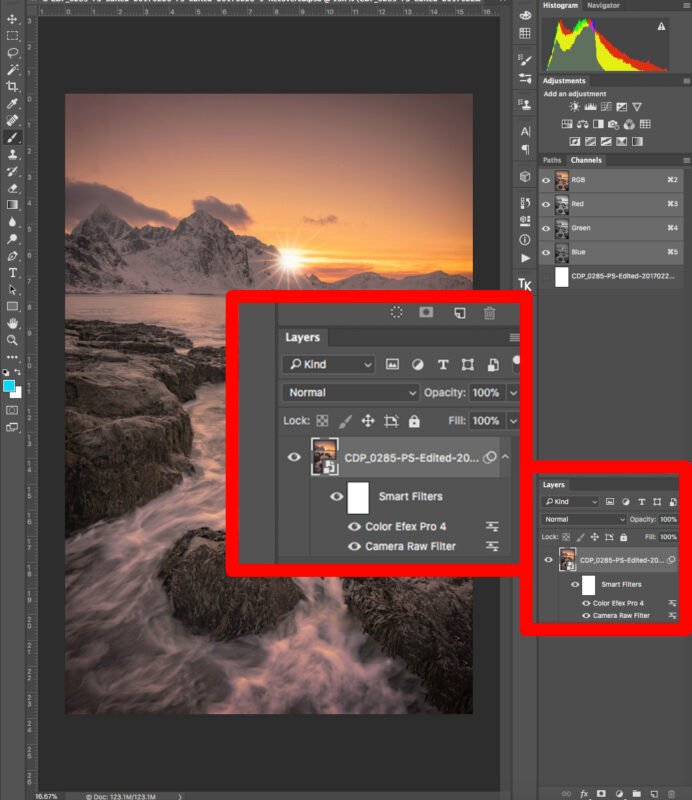
Smart Object là một dạng layer đặc biệt cho phép lưu trữ dữ liệu gốc của hình ảnh.
Hiểu đơn giản:
Layer thường
Resize nhiều lần → giảm chất lượng → vỡ ảnh
Smart Object
Resize bao nhiêu lần → vẫn giữ nguyên chất lượng
Tính năng này được phát triển bởi Adobe và được xem là tiêu chuẩn chỉnh sửa “không phá hủy”.
2. Vì sao resize bình thường làm ảnh bị vỡ?

Khi bạn thu nhỏ ảnh rồi phóng to lại:
Photoshop sẽ:
- xóa bớt pixel khi thu nhỏ
- không thể khôi phục khi phóng to
Kết quả:
- ảnh mờ
- mất chi tiết
- bể nét
Đây gọi là chỉnh sửa phá hủy dữ liệu.
Smart Object giải quyết vấn đề này bằng cách giữ lại file gốc ẩn bên trong layer.
3.Cách tạo Smart Object
Có 3 cách phổ biến.
Cách 1
Chuột phải layer → Convert to Smart Object
Cách 2
Layer → Smart Objects → Convert to Smart Object
Cách 3
Kéo file từ ngoài vào Photoshop (tự động là Smart Object)
Cách 3 thường được khuyên dùng nhất.
4.Cách nhận biết Smart Object
Layer Smart Object có biểu tượng nhỏ ở góc thumbnail.
Nếu thấy icon này, nghĩa là:
- resize thoải mái
- thêm filter thoải mái
- không lo hỏng ảnh
5. Cách resize đúng với Smart Object
Bước 1
Convert sang Smart Object
Bước 2
Nhấn Ctrl + T
Bước 3
Thu nhỏ hoặc phóng to
Bước 4
Nhấn Enter
Bạn có thể lặp lại bao nhiêu lần cũng được mà ảnh vẫn nét.
6. Smart Object và Smart Filter

Một tính năng cực mạnh khác là Smart Filter.
Khi layer là Smart Object:
Filter → không áp trực tiếp → mà thành Smart Filter
Bạn có thể:
- bật tắt hiệu ứng
- chỉnh lại thông số
- xóa bất cứ lúc nào
Ví dụ:
Blur → chỉnh lại độ mờ sau 10 phút vẫn được
Đây là cách làm việc “không phá hủy” mà designer chuyên nghiệp luôn dùng.
7.Ứng dụng thực tế của Smart Object
Thiết kế banner
Logo và hình ảnh có thể resize nhiều lần
Làm mockup
Double click thay nội dung cực nhanh
Làm thumbnail YouTube
Thay ảnh liên tục mà không mất nét
Ghép ảnh
Biến đổi phối cảnh mà vẫn sắc nét
Thêm hiệu ứng
Blur, Noise, Sharpen có thể chỉnh lại
Hầu như mọi dự án thực tế đều cần Smart Object.
8.Lỗi thường gặp của người mới
Resize trực tiếp layer thường
Ảnh vỡ nét
Quên convert Smart Object
Phải làm lại từ đầu
Rasterize quá sớm
Mất lợi ích Smart Object
Dùng quá nhiều Smart Object nặng
File chậm
Hãy chỉ dùng khi cần, tránh lạm dụng.
10.Khi nào nên dùng Smart Object?
Bạn nên dùng trong mọi trường hợp:
- resize ảnh
- thiết kế banner
- thêm filter
- làm mockup
- ghép nhiều layer
Có thể nói: 90% dự án Photoshop nên bật Smart Object.
 Trang Chủ
 Giới thiệu
 Sản Phẩm
 Chính Sách Mua Hàng
 Hỗ Trợ
 Công cụ
 Chia sẻ